การลงปฏิทินใน Line
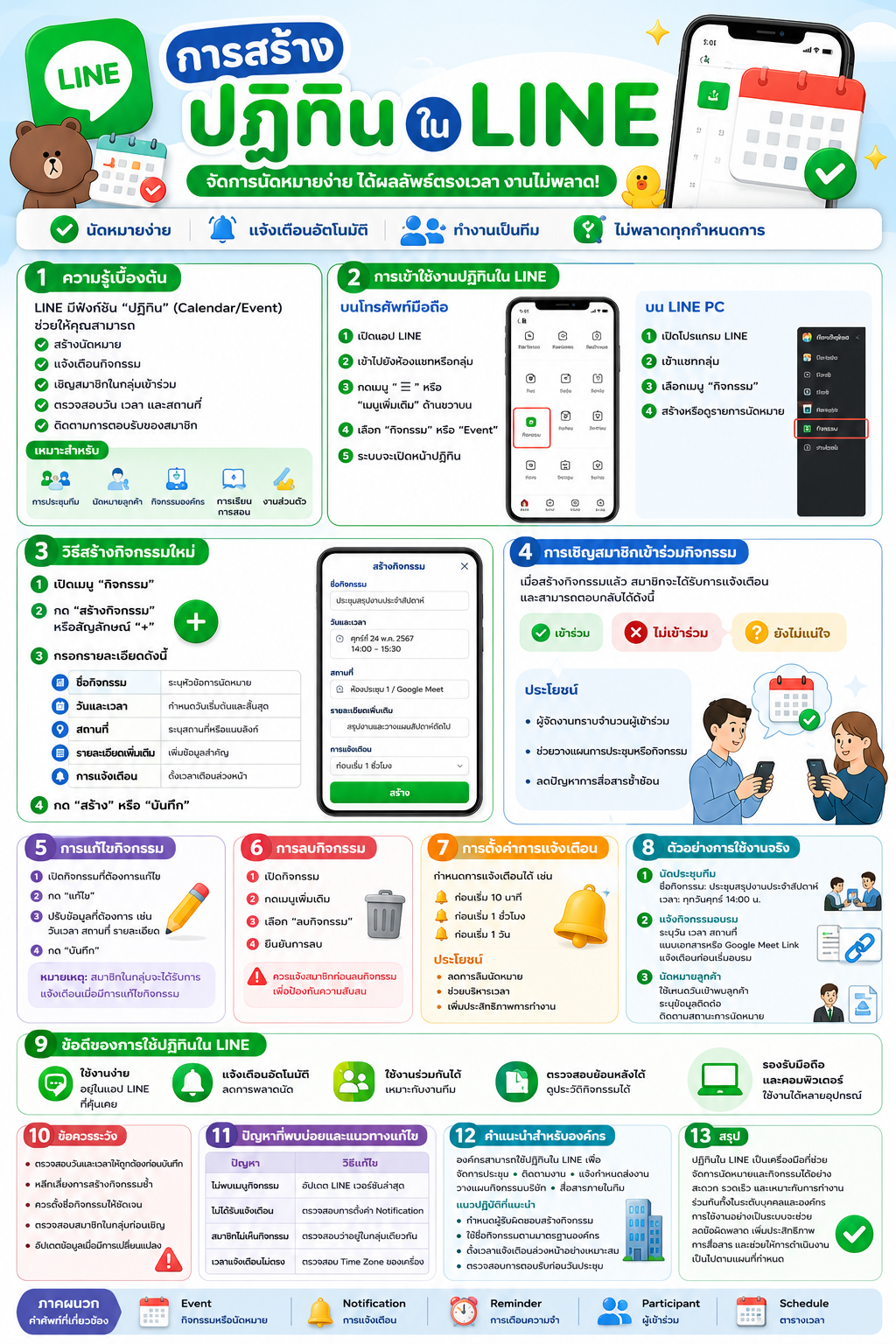
- ความรู้เบื้องต้นเกี่ยวกับปฏิทินใน LINE
LINE มีฟังก์ชัน “ปฏิทิน” (Calendar/Event) ที่ช่วยให้ผู้ใช้งานสามารถ:
- สร้างนัดหมาย
- แจ้งเตือนกิจกรรม
- เชิญสมาชิกในกลุ่มเข้าร่วมกิจกรรม
- ตรวจสอบวัน เวลา และสถานที่
- ติดตามการตอบรับของสมาชิก
เหมาะสำหรับ:
- การประชุมทีม
- นัดหมายลูกค้า
- กิจกรรมองค์กร
- การเรียนการสอน
- งานส่วนตัว
- การเข้าใช้งานปฏิทินใน LINE
วิธีเปิดใช้งาน
บนโทรศัพท์มือถือ
- เปิดแอป LINE
- เข้าไปยังห้องแชทส่วนตัวหรือกลุ่ม
- กดเมนู “≡” หรือ “เมนูเพิ่มเติม” ด้านขวาบน
- เลือก “กิจกรรม” หรือ “Event”
- ระบบจะเปิดหน้าปฏิทิน
บน LINE PC
- เปิดโปรแกรม LINE
- เข้าแชทกลุ่ม
- เลือกเมนู “กิจกรรม”
- สร้างหรือดูรายการนัดหมาย
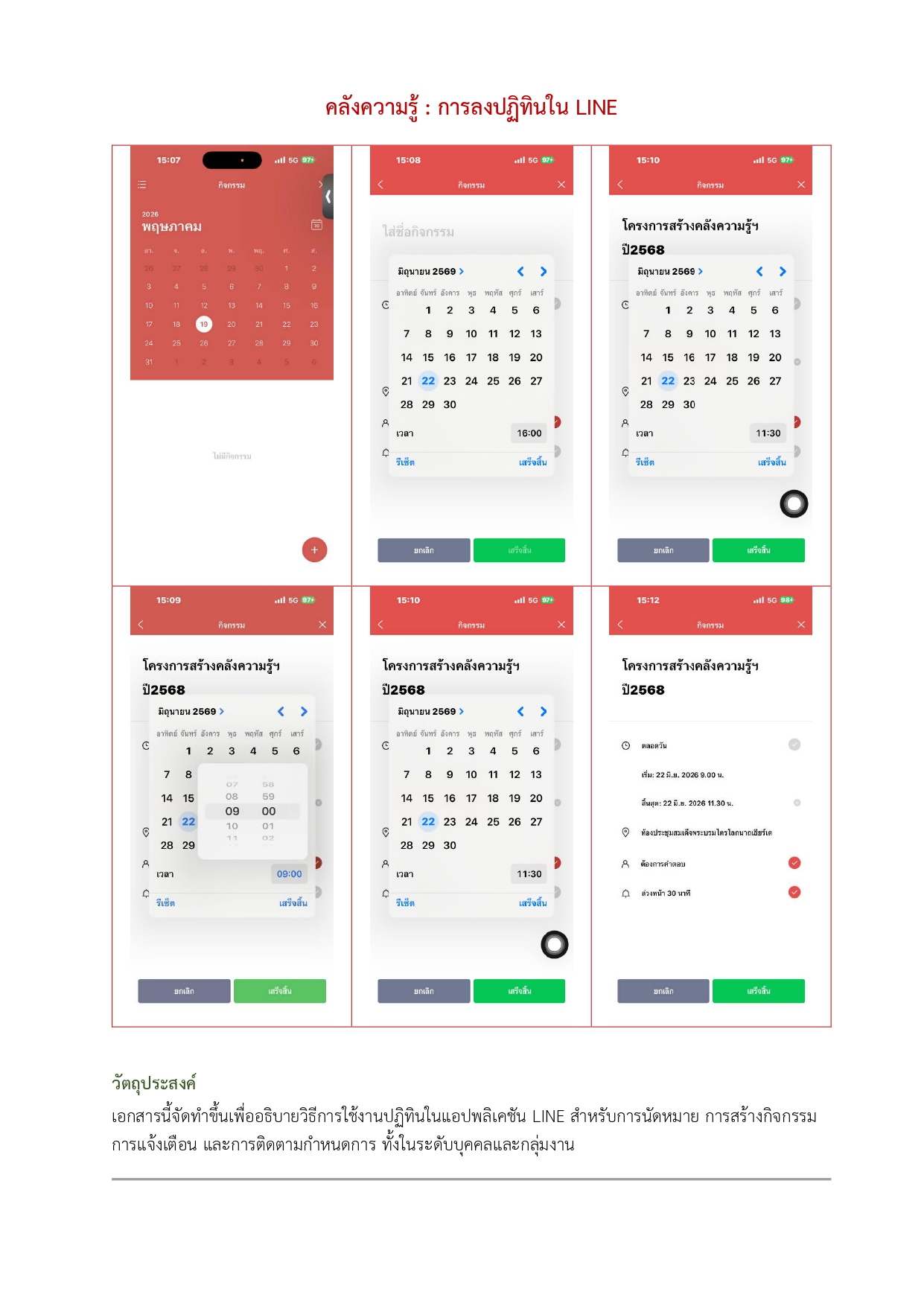
3. วิธีสร้างปฏิทินหรือกิจกรรมใหม่
ขั้นตอนการสร้างกิจกรรม
- เปิดเมนู “กิจกรรม”
- กด “สร้างกิจกรรม” หรือเครื่องหมาย “+”
- กรอกรายละเอียดดังนี้:
|
รายการ |
รายละเอียด |
|
ชื่อกิจกรรม |
ระบุหัวข้อการนัดหมาย |
|
วันและเวลา |
กำหนดวันเริ่มต้นและสิ้นสุด |
|
สถานที่ |
ระบุสถานที่หรือแนบลิงก์ |
|
รายละเอียดเพิ่มเติม |
เพิ่มข้อมูลสำคัญ |
|
การแจ้งเตือน |
ตั้งเวลาเตือนล่วงหน้า |
- กด “สร้าง” หรือ “บันทึก”
4. การเชิญสมาชิกเข้าร่วมกิจกรรม
เมื่อสร้างกิจกรรมแล้ว สมาชิกในกลุ่มจะได้รับการแจ้งเตือน และสามารถตอบกลับได้ดังนี้:
- เข้าร่วม
- ไม่เข้าร่วม
- ยังไม่แน่ใจ
ประโยชน์
- ผู้จัดงานทราบจำนวนผู้เข้าร่วม
- ช่วยวางแผนการประชุมหรือกิจกรรม
- ลดปัญหาการสื่อสารซ้ำซ้อน
- การแก้ไขกิจกรรม
วิธีแก้ไข
- เปิดกิจกรรมที่ต้องการแก้ไข
- กด “แก้ไข”
- ปรับข้อมูลที่ต้องการ เช่น:
- วันเวลา
- สถานที่
- รายละเอียด
- กดบันทึก
หมายเหตุ: สมาชิกในกลุ่มจะได้รับการแจ้งเตือนเมื่อมีการแก้ไขกิจกรรม
- การลบกิจกรรม
ขั้นตอน
- เปิดกิจกรรม
- กดเมนูเพิ่มเติม
- เลือก “ลบกิจกรรม”
- ยืนยันการลบ
ควรแจ้งสมาชิกก่อนลบกิจกรรม เพื่อป้องกันความสับสน
- การตั้งค่าการแจ้งเตือน
ผู้ใช้งานสามารถกำหนดการแจ้งเตือนได้ เช่น:
- ก่อนเริ่ม 10 นาที
- ก่อนเริ่ม 1 ชั่วโมง
- ก่อนเริ่ม 1 วัน
ประโยชน์ของการแจ้งเตือน
- ลดการลืมนัดหมาย
- ช่วยบริหารเวลา
- เพิ่มประสิทธิภาพการทำงาน
- ตัวอย่างการใช้งานจริง
ตัวอย่างที่ 1: นัดประชุมทีม
- ชื่อกิจกรรม: ประชุมสรุปงานประจำสัปดาห์
- เวลา: ทุกวันศุกร์ 14:00 น.
- สมาชิกตอบรับผ่าน LINE
ตัวอย่างที่ 2: แจ้งกิจกรรมอบรม
- ระบุวัน เวลา สถานที่
- แนบเอกสารหรือ Google Meet Link
- แจ้งเตือนก่อนเริ่มอบรม
ตัวอย่างที่ 3: นัดหมายลูกค้า
- ใช้เตือนวันเข้าพบลูกค้า
- ระบุข้อมูลติดต่อ
- ติดตามสถานะการนัดหมาย
- ข้อดีของการใช้ปฏิทินใน LINE
|
ข้อดี |
รายละเอียด |
|
ใช้งานง่าย |
อยู่ในแอป LINE ที่คุ้นเคย |
|
แจ้งเตือนอัตโนมัติ |
ลดการพลาดนัด |
|
ใช้งานร่วมกันได้ |
เหมาะกับงานทีม |
|
ตรวจสอบย้อนหลังได้ |
ดูประวัติกิจกรรมได้ |
|
รองรับมือถือและคอมพิวเตอร์ |
ใช้งานได้หลายอุปกรณ์ |
- ข้อควรระวัง
- ตรวจสอบวันและเวลาให้ถูกต้องก่อนบันทึก
- หลีกเลี่ยงการสร้างกิจกรรมซ้ำ
- ควรตั้งชื่อกิจกรรมให้ชัดเจน
- ตรวจสอบสมาชิกในกลุ่มก่อนเชิญ
- อัปเดตข้อมูลเมื่อมีการเปลี่ยนแปลง
- ปัญหาที่พบบ่อยและแนวทางแก้ไข
|
ปัญหา |
วิธีแก้ไข |
|
ไม่พบเมนูกิจกรรม |
อัปเดต LINE เวอร์ชันล่าสุด |
|
ไม่ได้รับแจ้งเตือน |
ตรวจสอบการตั้งค่า Notification |
|
สมาชิกไม่เห็นกิจกรรม |
ตรวจสอบว่าอยู่ในกลุ่มเดียวกัน |
|
เวลาแจ้งเตือนไม่ตรง |
ตรวจสอบ Time Zone ของเครื่อง |
- คำแนะนำในการใช้งานสำหรับองค์กร
องค์กรสามารถใช้ปฏิทินใน LINE เพื่อ:
- จัดการประชุม
- ติดตามงาน
- แจ้งกำหนดส่งงาน
- วางแผนกิจกรรมบริษัท
- สื่อสารภายในทีม
แนวปฏิบัติที่แนะนำ
- กำหนดผู้รับผิดชอบสร้างกิจกรรม
- ใช้ชื่อกิจกรรมตามมาตรฐานองค์กร
- ตั้งเวลาแจ้งเตือนล่วงหน้าอย่างเหมาะสม
- ตรวจสอบการตอบรับก่อนวันประชุม
- สรุป
ปฏิทินใน LINE เป็นเครื่องมือที่ช่วยจัดการนัดหมายและกิจกรรมได้อย่างสะดวก รวดเร็ว และเหมาะกับการทำงานร่วมกันทั้งในระดับบุคคลและองค์กร การใช้งานอย่างเป็นระบบจะช่วยลดข้อผิดพลาด เพิ่มประสิทธิภาพการสื่อสาร และช่วยให้การดำเนินงานเป็นไปตามแผนที่กำหนด
ภาคผนวก
คำศัพท์ที่เกี่ยวข้อง
|
คำศัพท์ |
ความหมาย |
|
Event |
กิจกรรมหรือนัดหมาย |
|
Notification |
การแจ้งเตือน |
|
Reminder |
การเตือนความจำ |
|
Participant |
ผู้เข้าร่วม |
|
Schedule |
ตารางเวลา |